Pycharm连接部署指南
环境说明
本机:PyCharm 2021.1.3 on Windows 10 Pro 1903
服务器:Ubuntu 20.04.2 LTS (GNU/Linux 5.8.0-43-generic x86_64)
网络环境:北京邮电大学校园网
部署步骤
a. 新建或打开一个Python Project
b. 打开Remote Host窗口:
打开方法:Tools > Deployment > Browse Remote Host
c. 新建配置文件
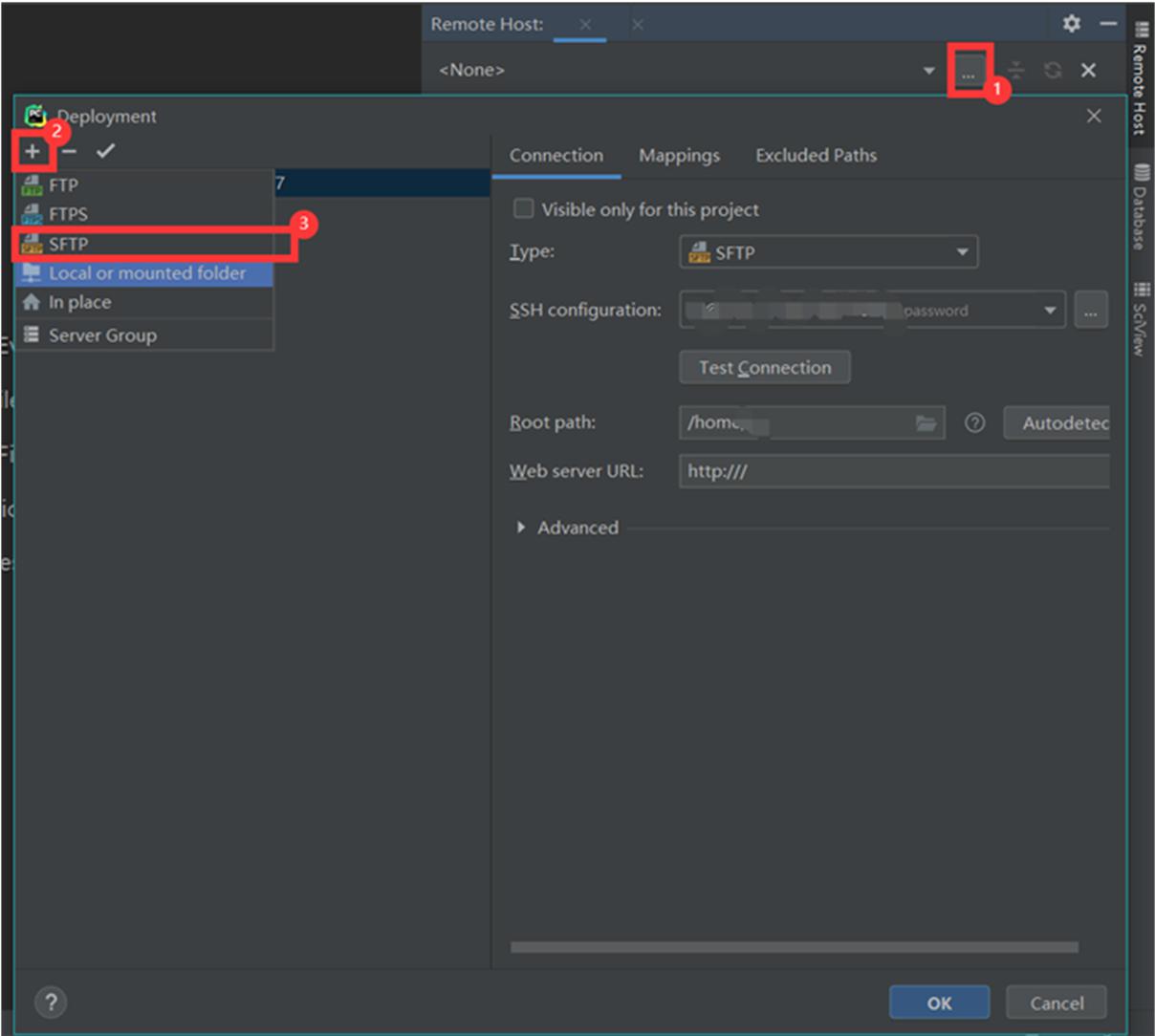
如下图,依次选择 "…", "+", "SFTP"
d. 设定服务器名
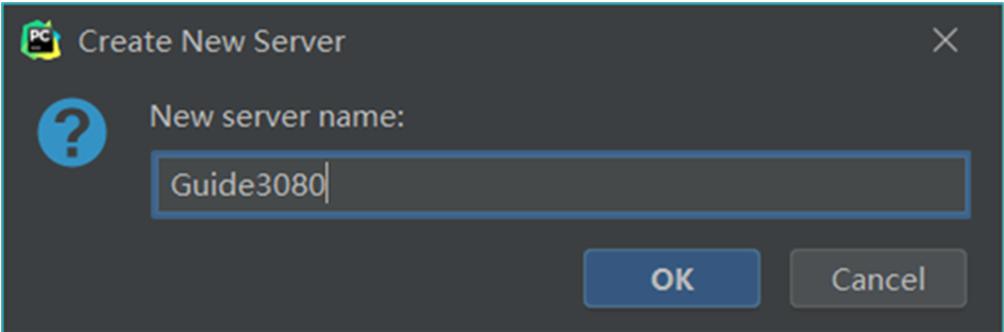
在弹出窗口中输入服务器名,点击OK。
注:这里设置的服务器名是便于用户理解记忆的“别名”,本教程以一台配置有3080显卡的服务器为例,设名字为“Guide3080"
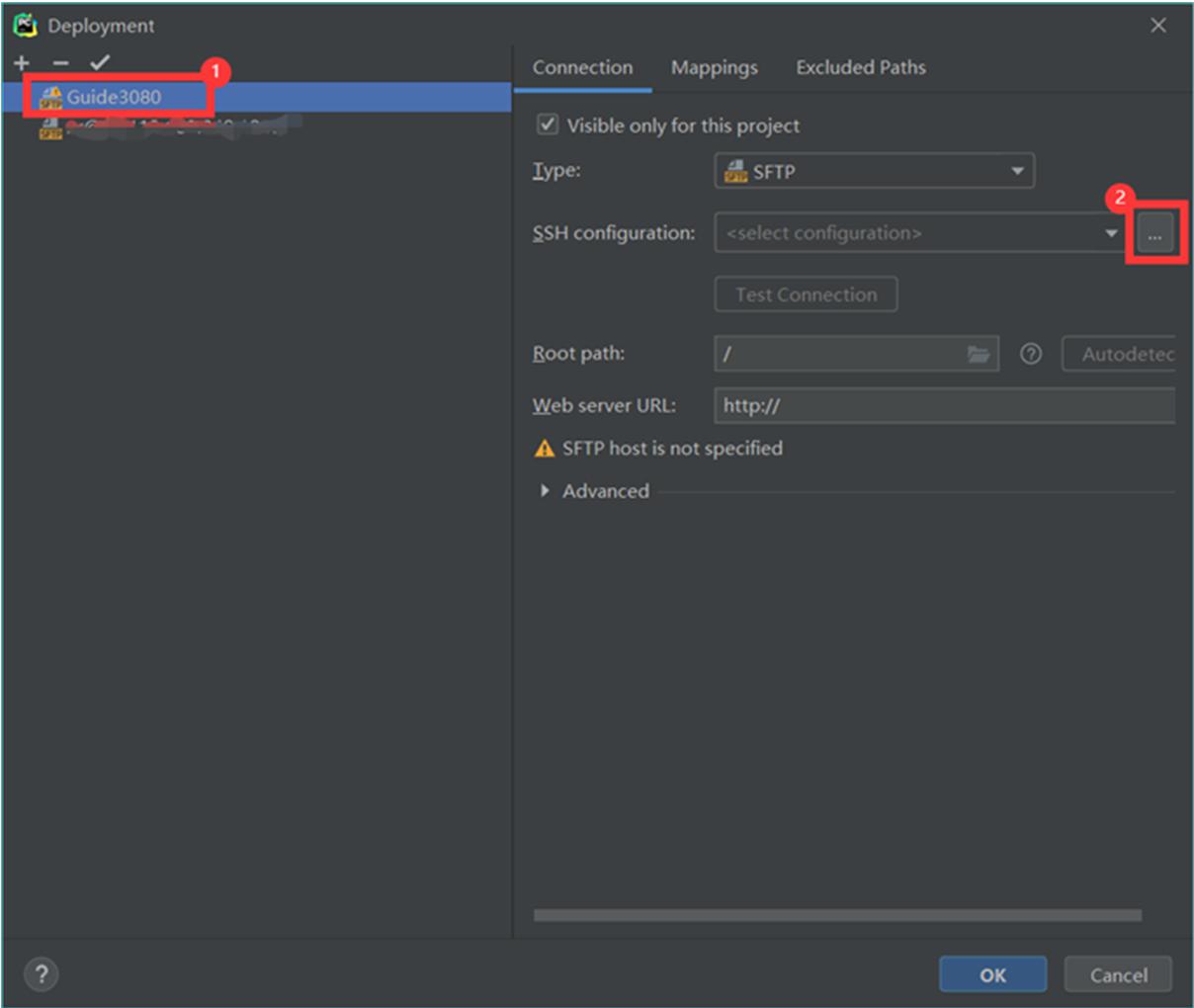
e. 配置SSH链接参数 如下图,点击新建的服务器;接着点击"…"
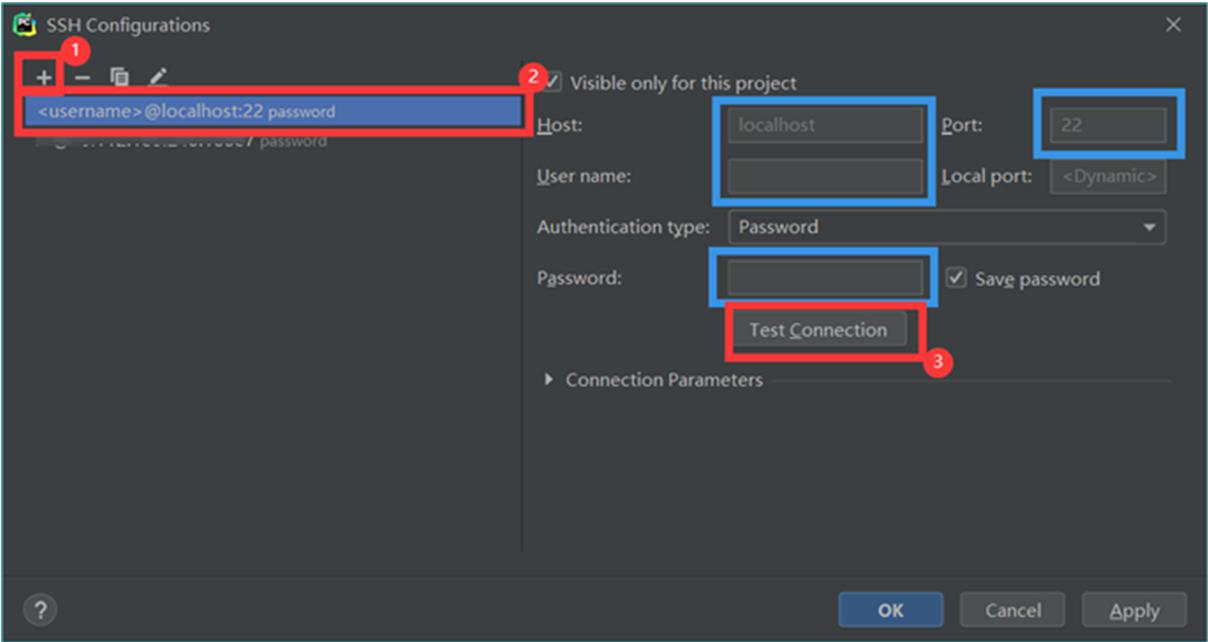
在新弹出的窗口中按图示红框①②操作;
在蓝框输入信息(向师兄/师姐申请):服务器IP,端口,你的用户名,密码;
确认无误后点击红框③测试连接,提示success即此步配置成功。
此外,如果想让这个配置在其他Project里反复使用的话,可以把上面的Visible only for this project前的对勾取消勾选
点击OK进入下一步
f. 配置文件同步目录
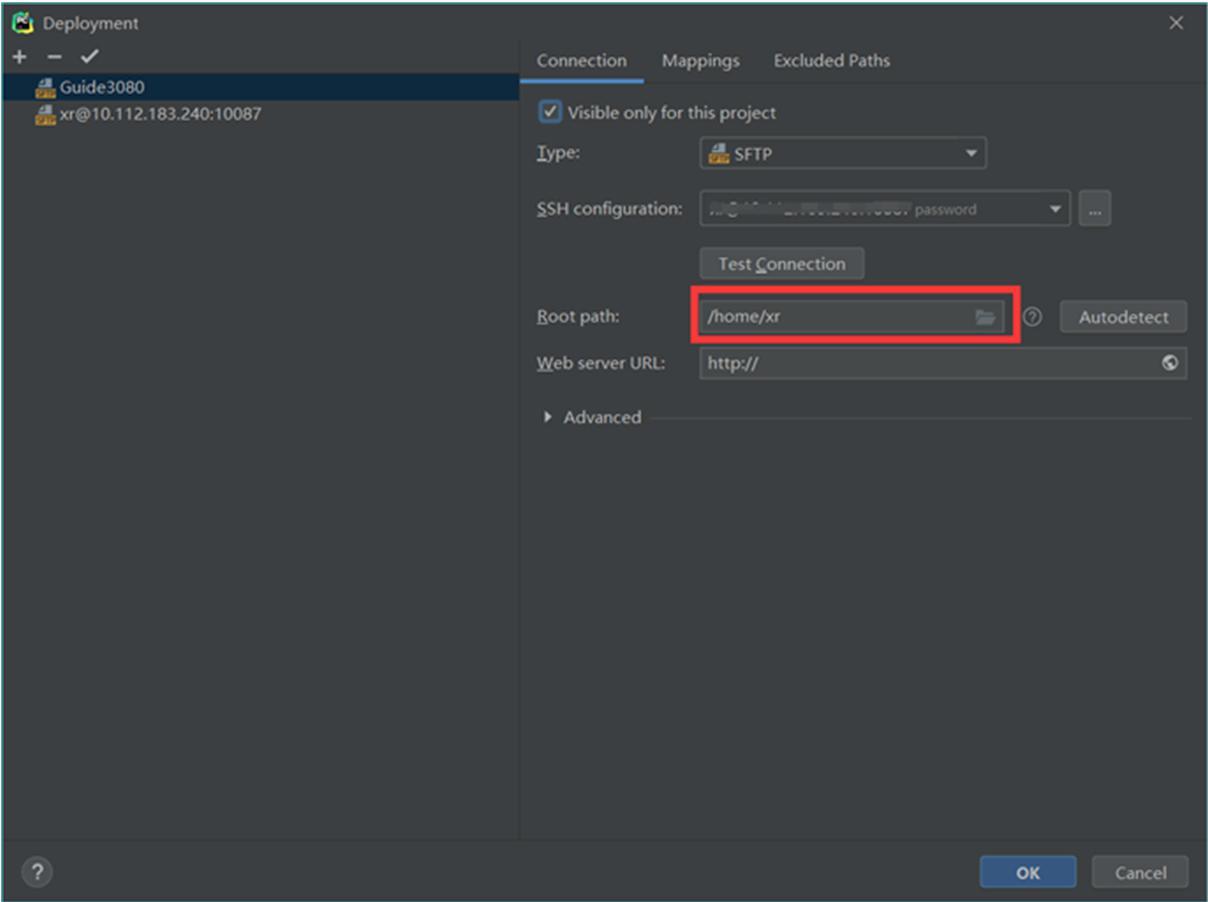
设置连接的根目录,推荐直接点红框右侧的Autodetect自动检测
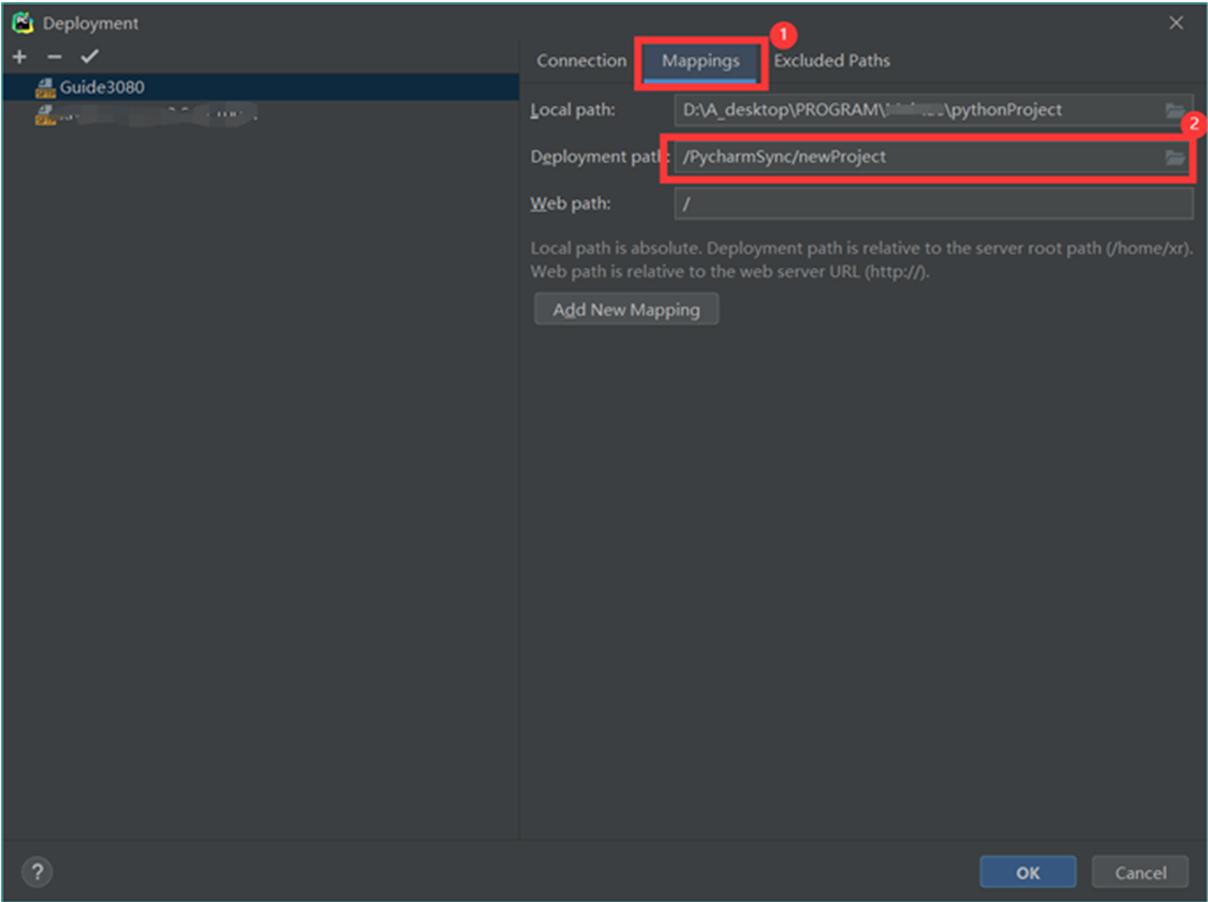
设置文件同步映射的相对路径,按图示红框①②操作。
Local path是当前项目在你电脑本地的路径;Deployment path是部署到服务器的文件要复制到的路径。这个路径要记下来,后续还会用到。
根目录和相对路径拼接后才是文件在服务器实际存放的位置,
例如下图我的相对路径是/PycharmSync/newProject,
与根目录/home/xr拼接后
是/home/xr/PycharmSync/newProject
点击OK进入下一步
g. 同步(上传)文件
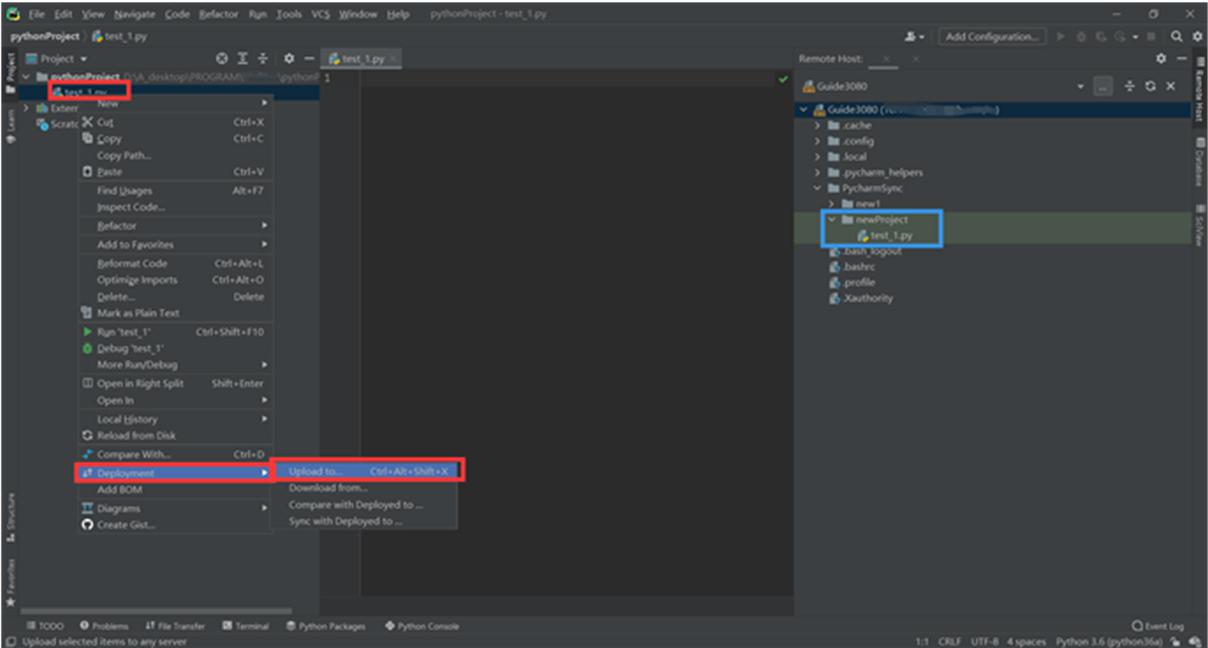
新建一个文件,例如test_1.py,右键如图红框所示进行上传。上传成功后在蓝框处可以看到一样的文件出现在刚刚设置的/home/xr/PycharmSync/newProject文件夹里
h. 使用服务器的Python解释器
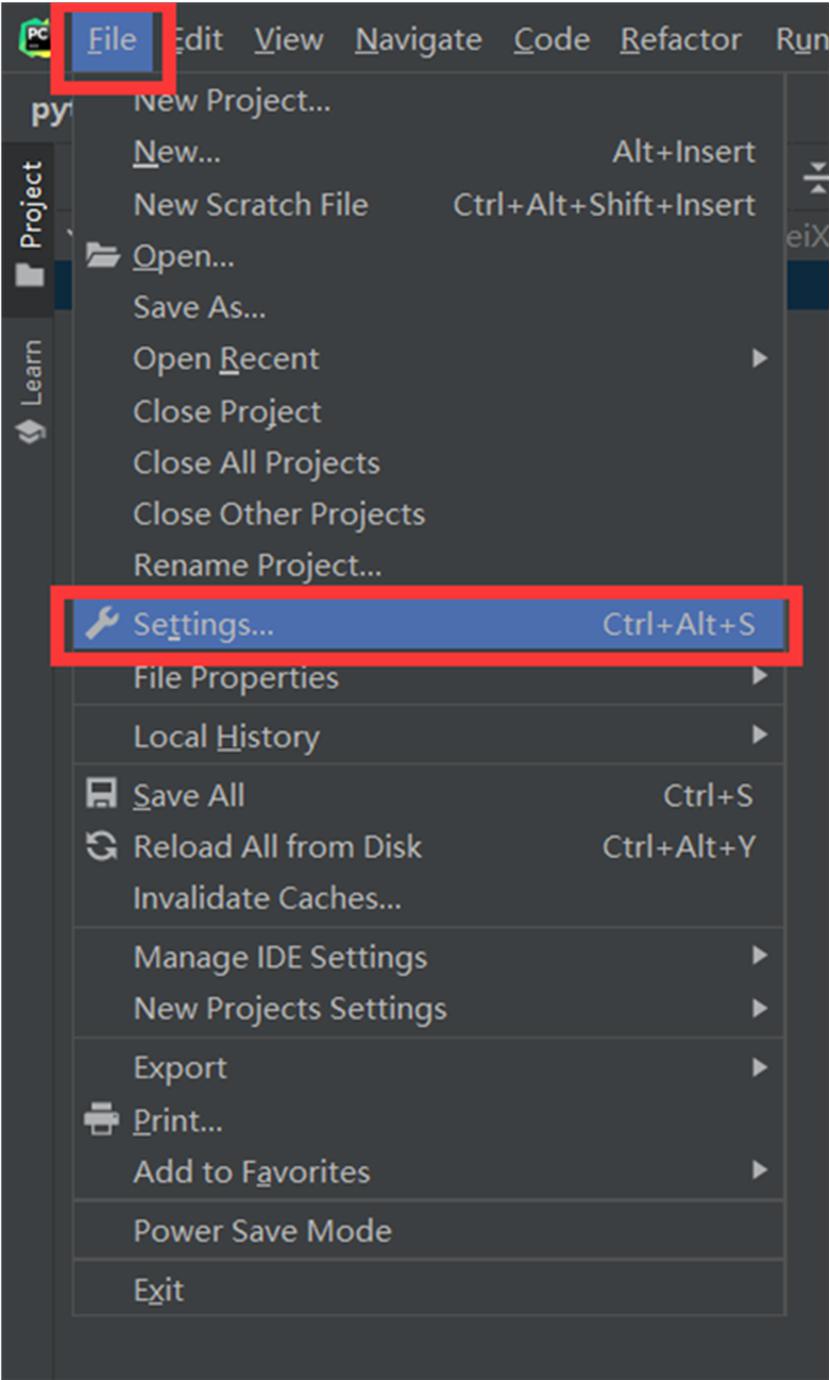
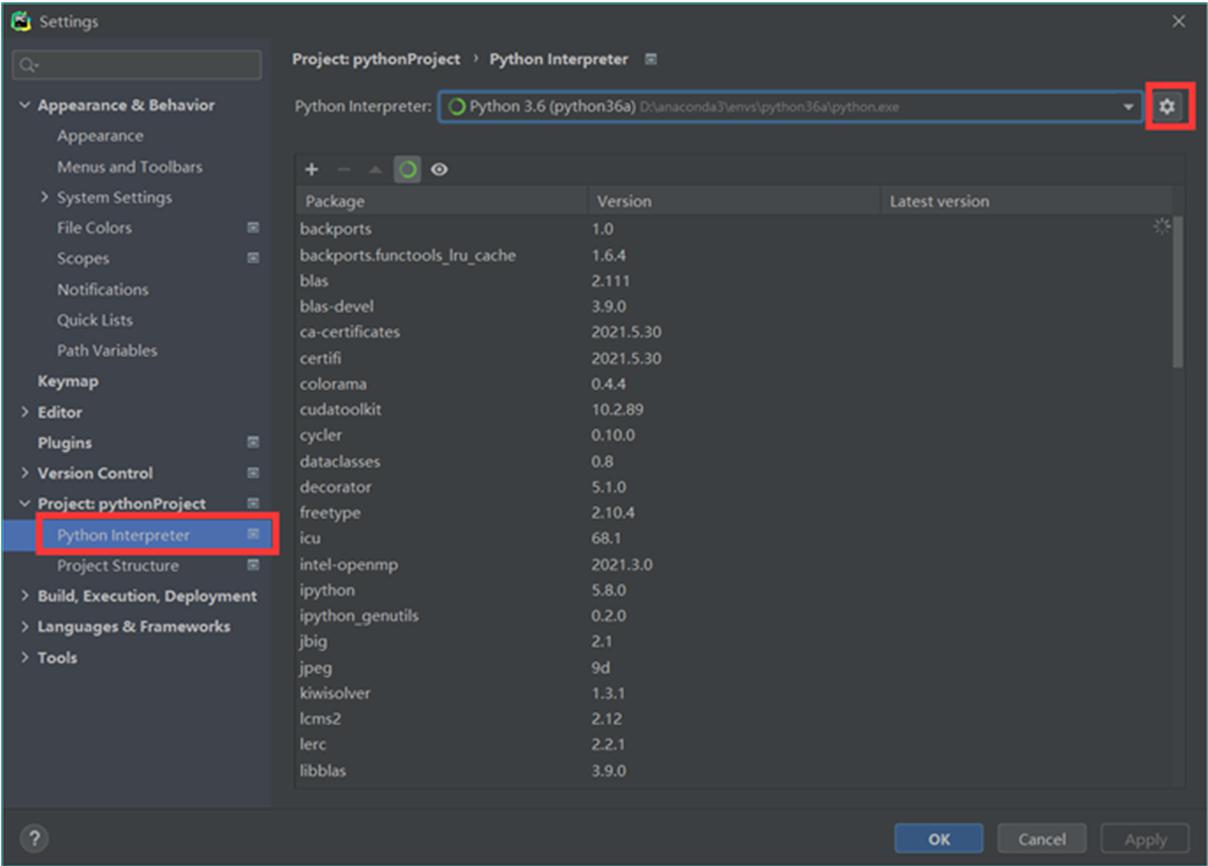
进入File > Settings...
 ]
]
点击Python Interpreter > 齿轮图标 > Add...
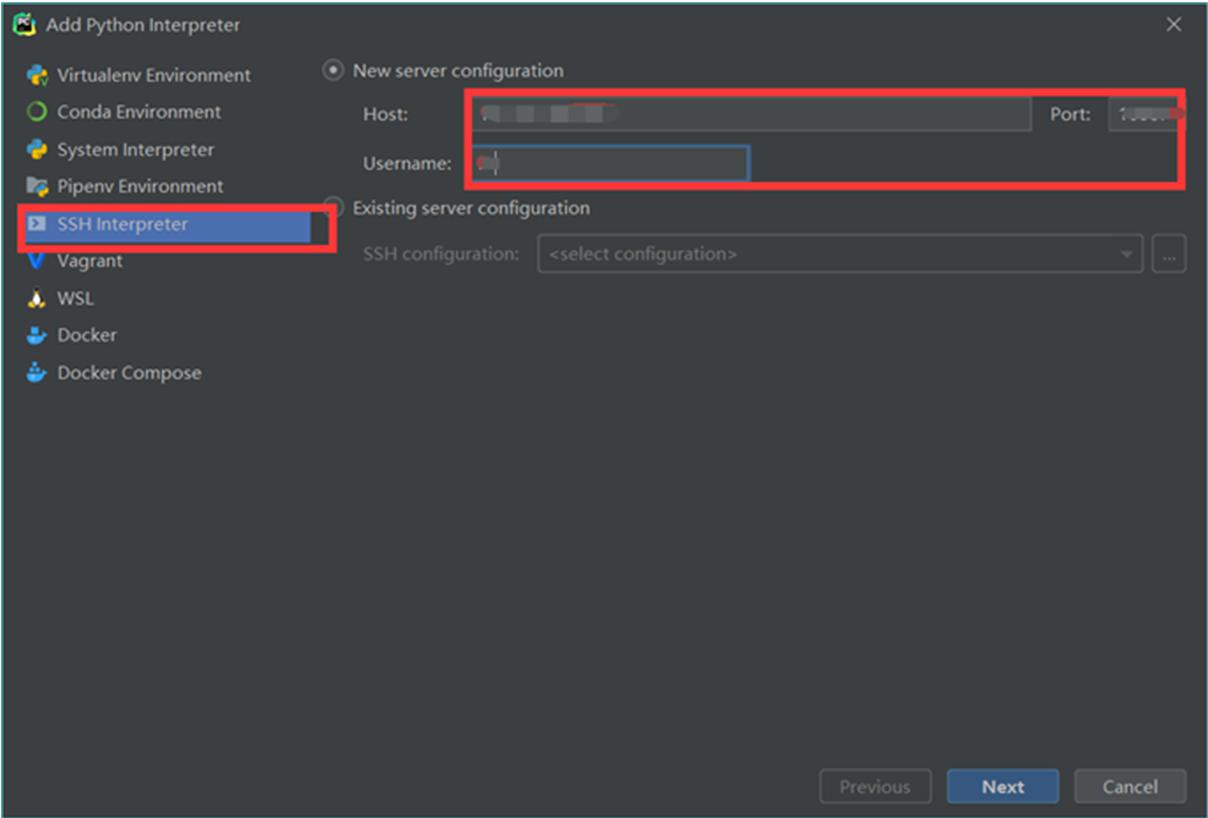
点击SSH Interpreter,输入IP,端口,用户名;
点击Next;
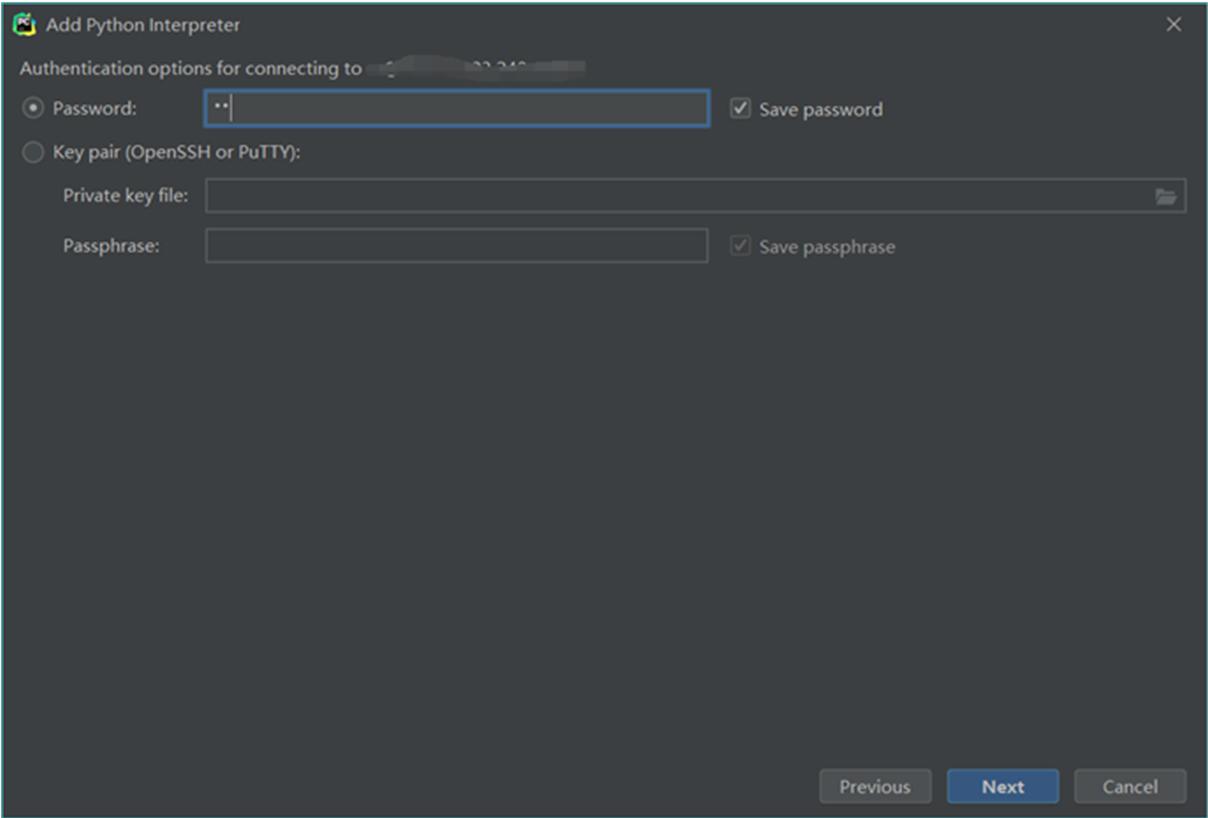
输入密码;
点击Next;
 ]
]
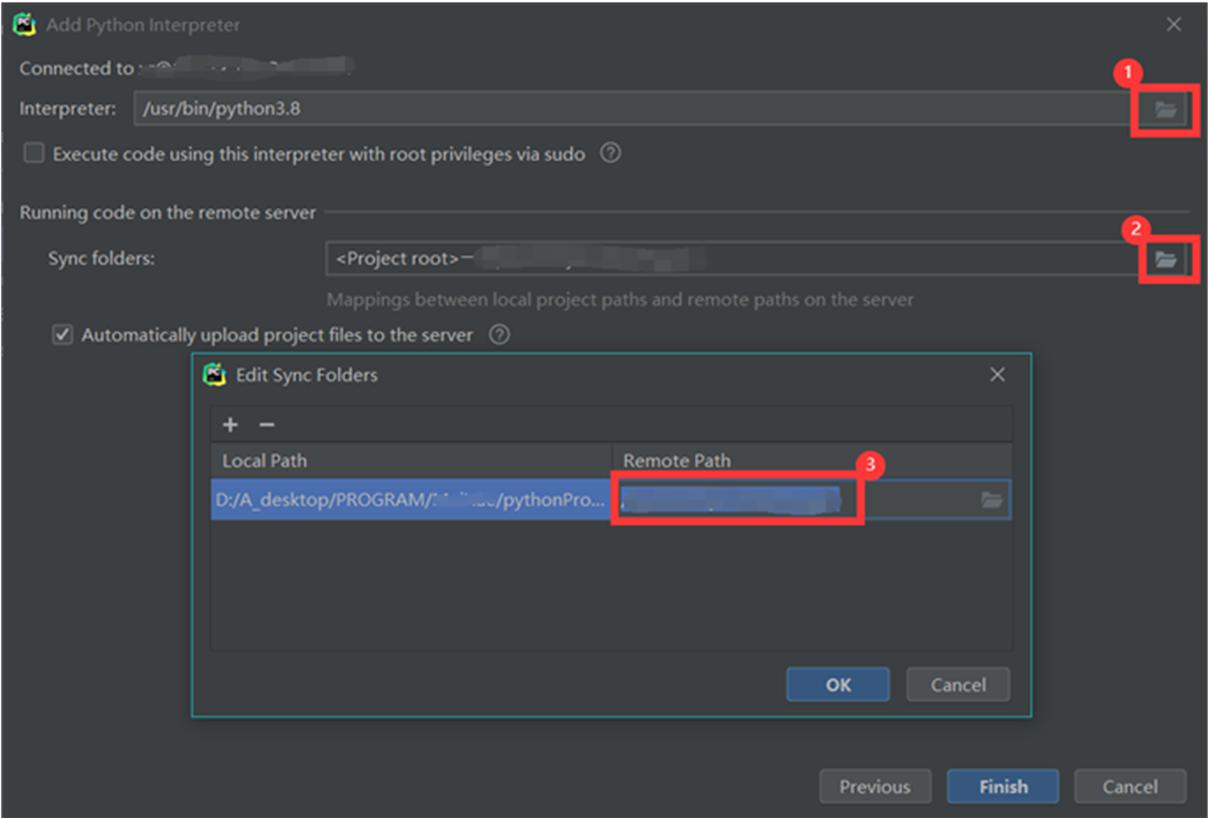
这一步很重要,
①,找到服务器上的Python解释器;
②,点击文件夹图标;
③,这里输入刚刚步骤f的根目录+相对路径!!!最好点击文件夹图标去选!!!
点击OK,点击Finish
i. 测试是否成功使用服务器上的Python解释器
新建一个py文件,随便写点东西,右键运行
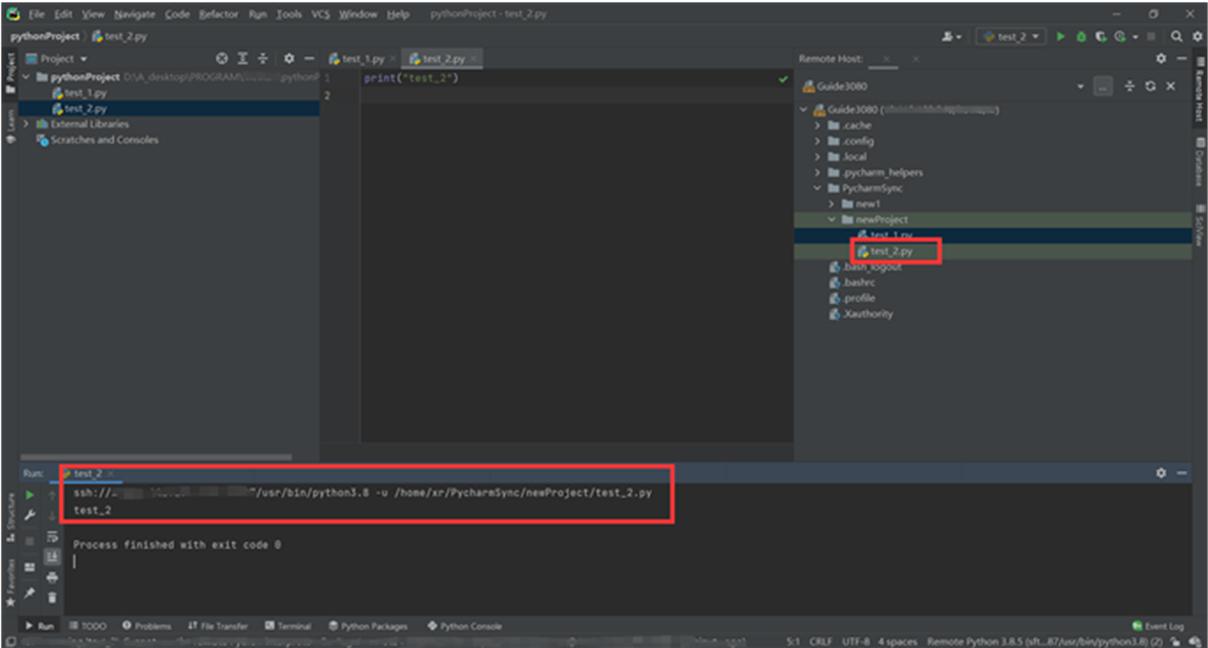
可以看到,在服务器上运行了代码。
部署配置到此结束
虚拟环境安装,用anaconda
这个比较好说了,随便搜一篇“linux上安装Anaconda并创建虚拟环境”的教程就行