安装与说明
自动安装部署 ChatGPT-Next
-
准备好你的 OpenAI API Key;
-
点击右侧链接开始部署: Deploy with Vercel (opens in a new tab) ,直接使用 Github 账号登录即可,记得在环境变量页填入 API Key 和页面访问密码 CODE;
-
部署完毕后,即可开始使用。
ChatGPT-Next 的使用说明
对话
对话界面的使用方法很简单,输入你想说的话,然后按下回车键即可。
界面中会显示一些按钮,如果忘记了怎么使用,可以将鼠标停放在按钮上查看按钮描述。
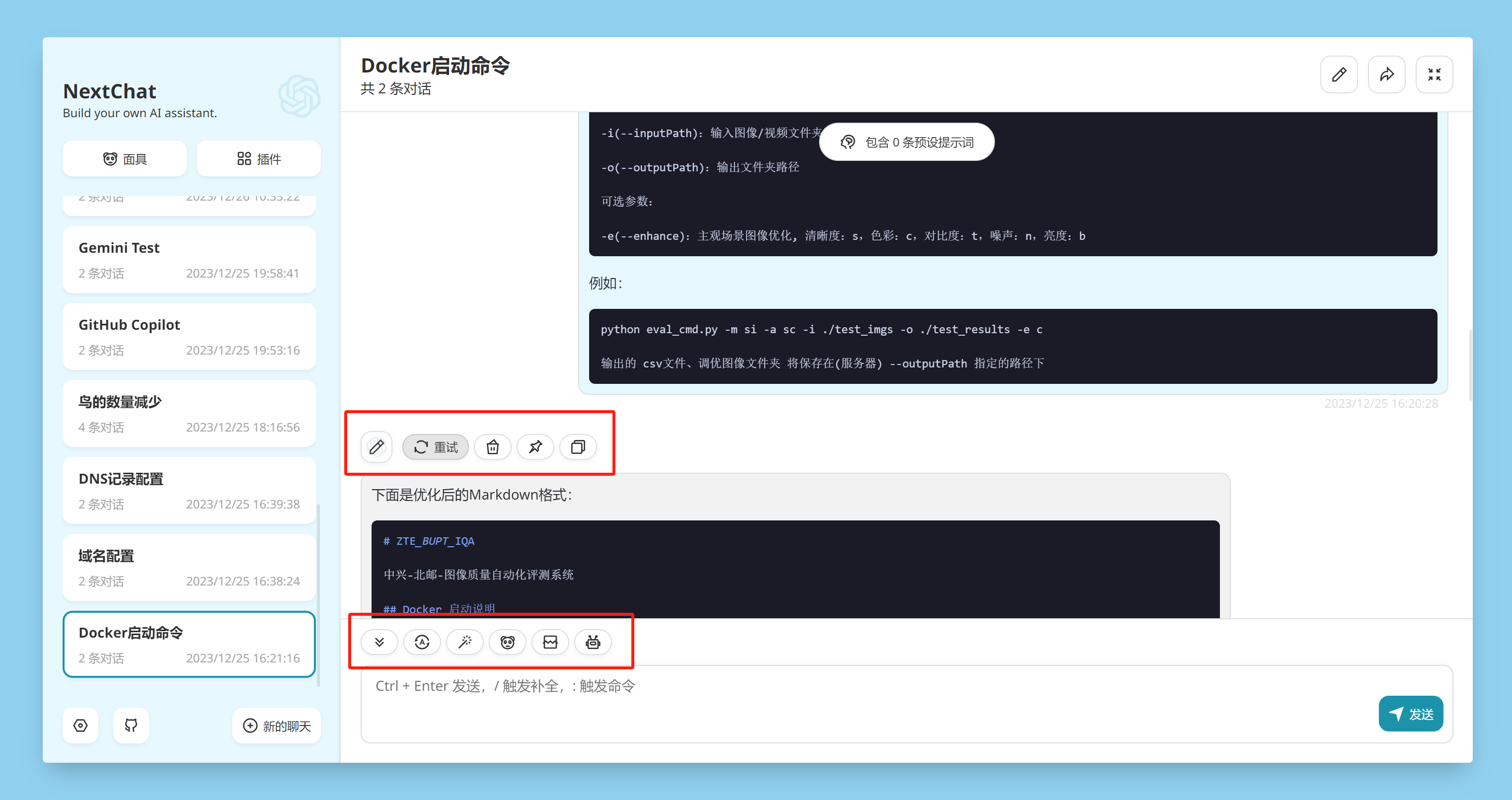
ChatGPT-Next 的特性
面具
面具可以理解为一些提前预设的模板,以此来初始化对话的语境。
例如:简历制作、文案写作、情感倾诉、日常闲聊等等。
自动补全提示词
在选定面具后,还可以进一步补全一些提示词,以此来帮助你更好地进行对话。
例如:你选定了「简历制作」面具,接着又选择了「扮演傻子」的提示词补全, 那么ChatGPT-Next就会以「扮演傻子」的角色来帮助你制作简历。
面具和提示词的组合,可以让你在不同的场景下,以不同的角色进行对话。
面具和提示词都是可选的,你也可以不使用它们,直接开始对话。
面具和提示词都是自定义的,你可以随时添加、修改、删除。
配置同步
在设置中配置以下同步选项后,可以方便地进行设备间的同步:
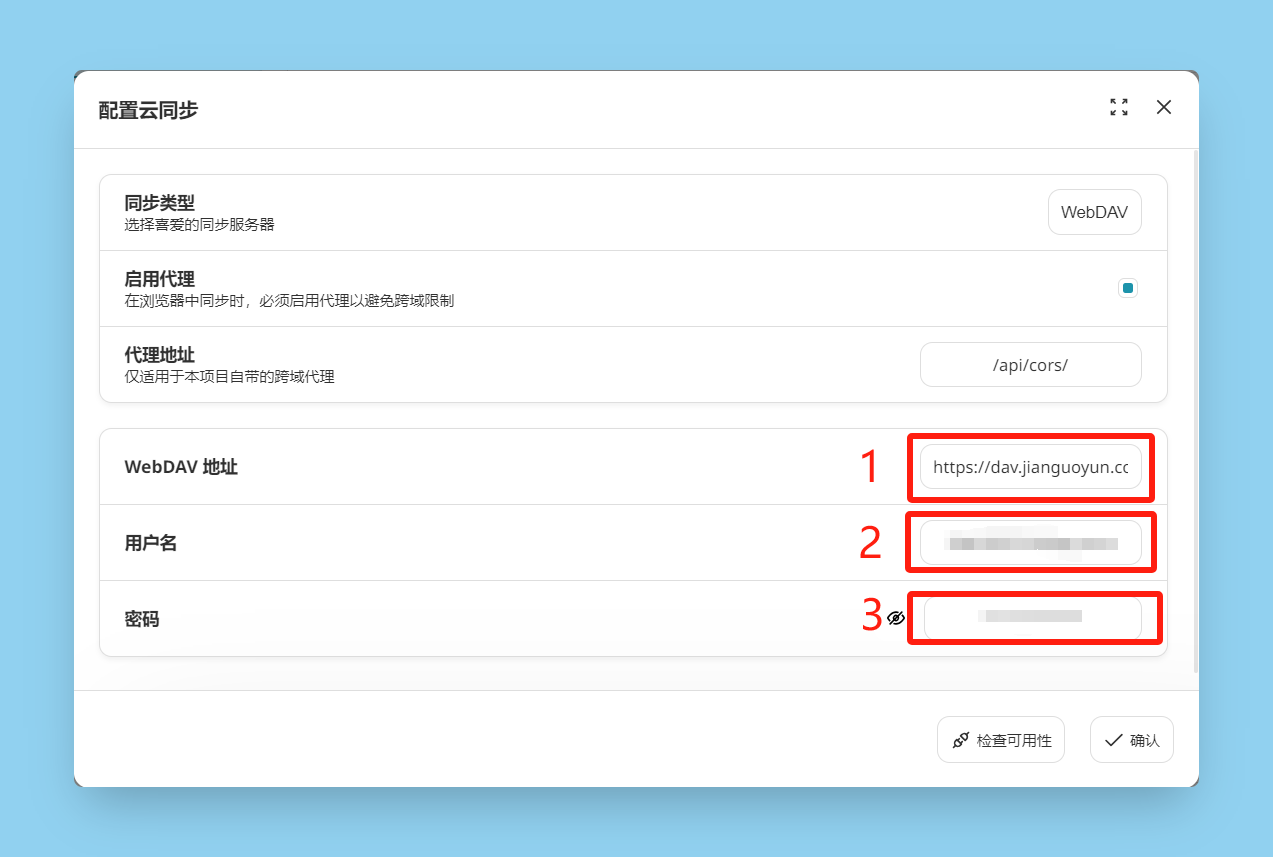
在使用过程中,你可以随时点击设置里的「云端数据-同步」按钮,将当前的配置保存到服务器上, 包括API key、面具、提示词、对话记录等等,这样你就可以在其他设备上使用相同的配置了。
建议养成使用前后点击「同步」的习惯,这样可以避免数据丢失。
APIs (Developers only)
GPT的API购买渠道请自行获取