使用技巧
如何在 PPT 中录制自动播放的语音或视频
使用 PPT 的录制功能,就可以录制自动播放的语音或视频。
Step 1 进入录制模式
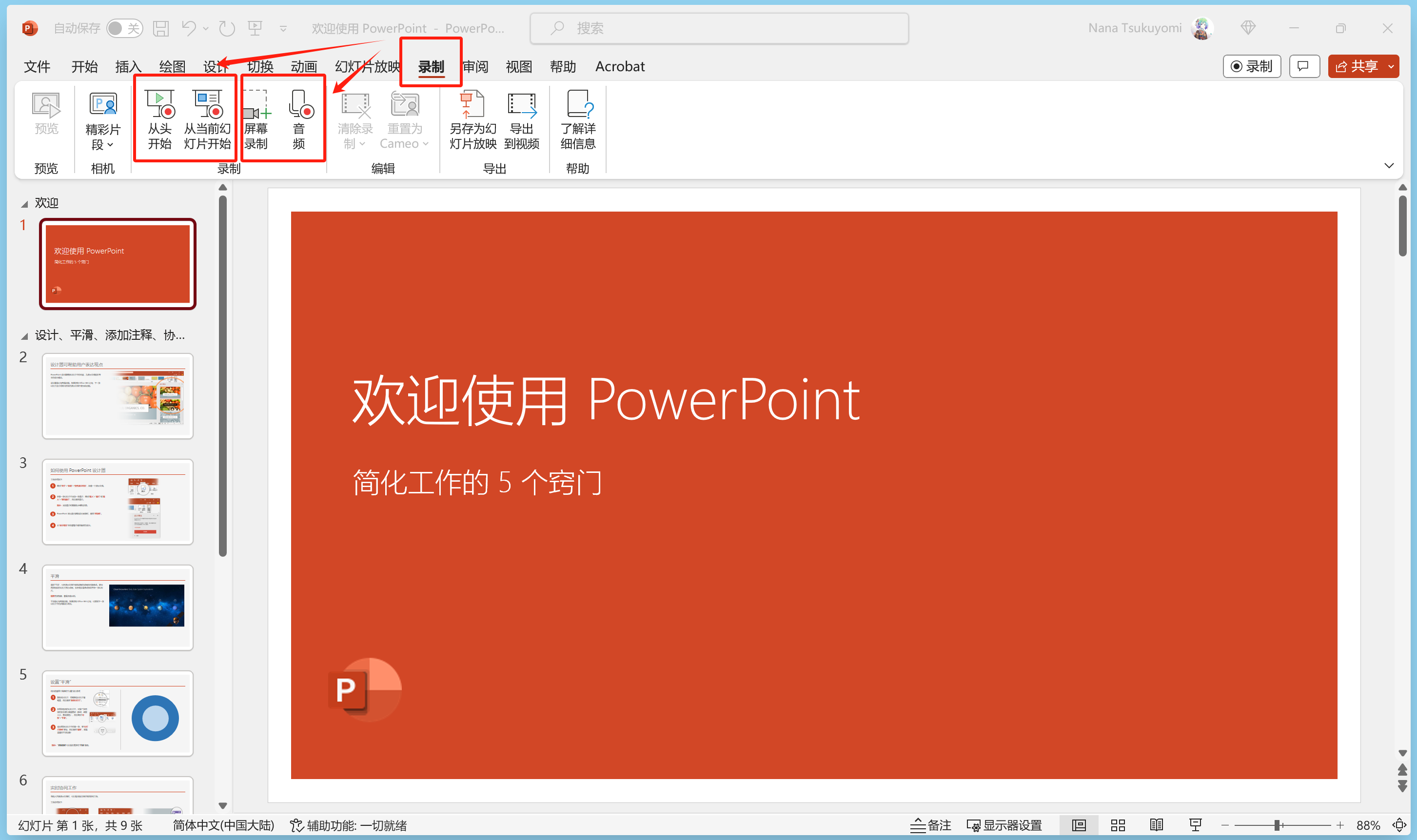
点击导航栏的【录制】选项卡,可以看到几种录制方式,我建议使用【从头开始】或【从当前幻灯片开始】。
Step 2 开始录制
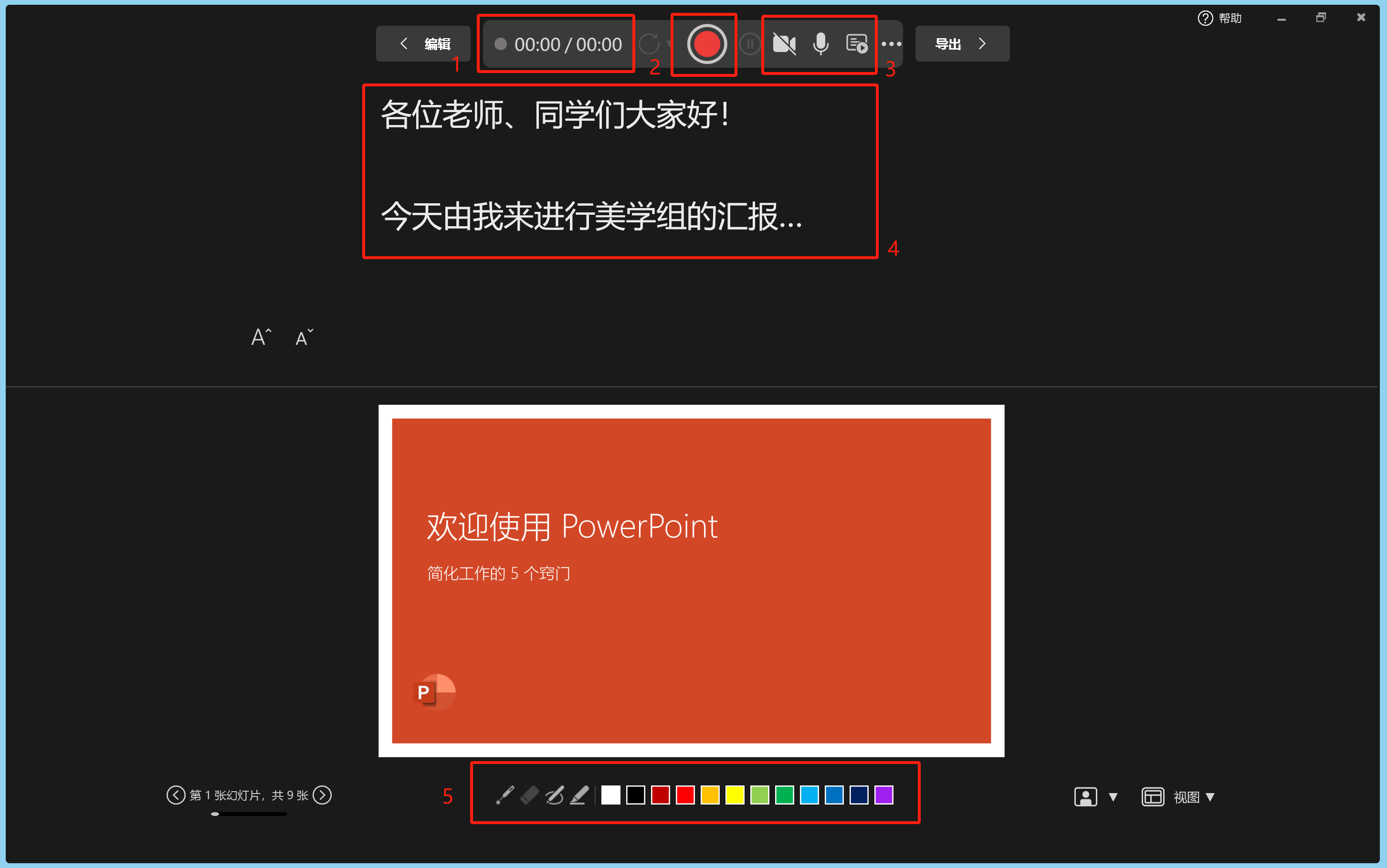
点击中心的红色按钮即可开始录制,除此之外有几点需要注意:
-
1处显示的时间表示“当前页的时间/全部页的时间”;
-
2处的按钮是开始/停止录制的按钮;
-
3处的按钮可以开启/关闭摄像头、麦克风、字幕;
-
4处会显示当前页的备注;
-
5处可以录制批注、激光笔等动作。
Step 3 结束录制
直接右上角退出录制模式即可。
Step 4 重新录制
如果录制的过程中出现了错误,可以点击【从当前幻灯片开始】按钮,重新录制当前页。
Step 5 额外注意
-
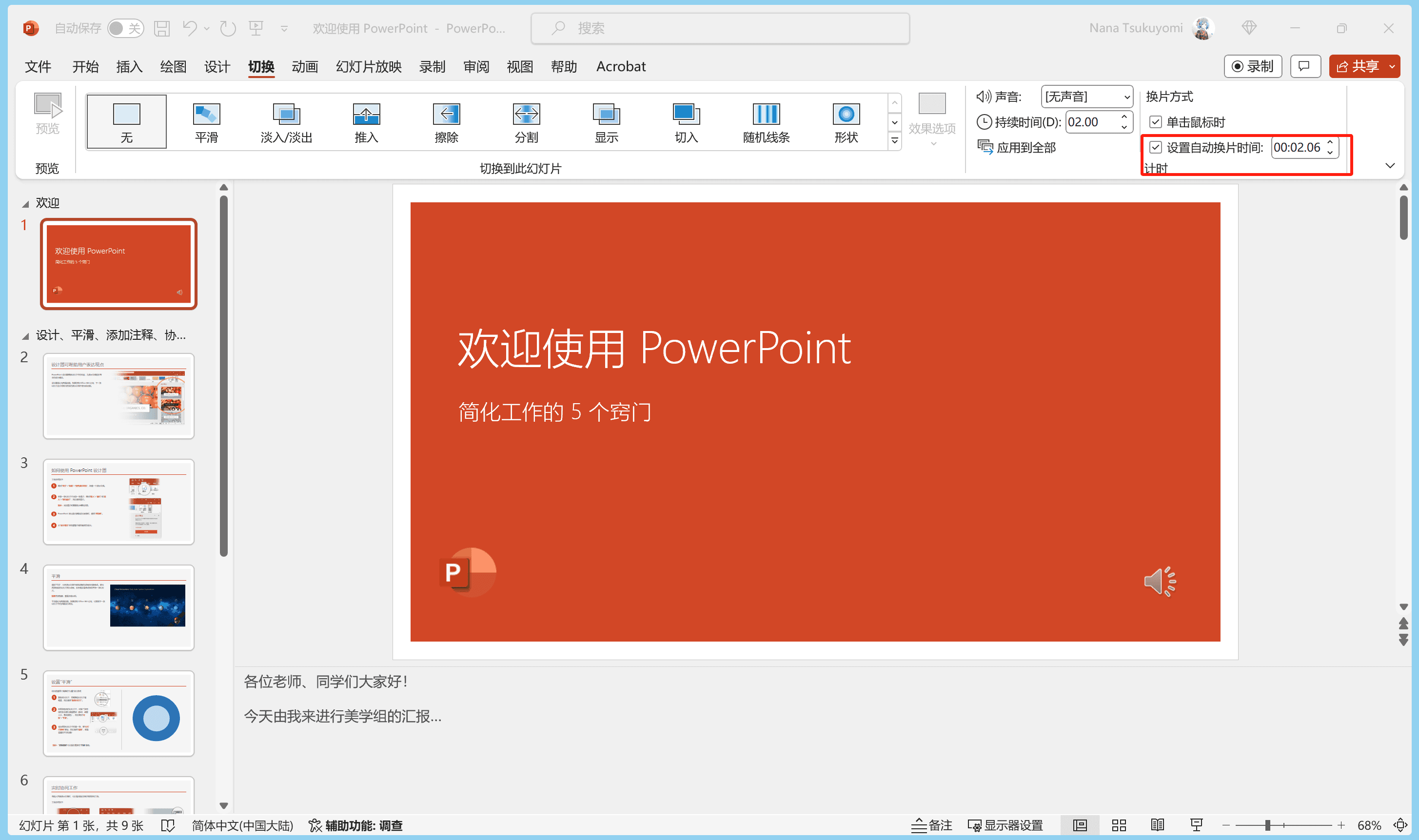
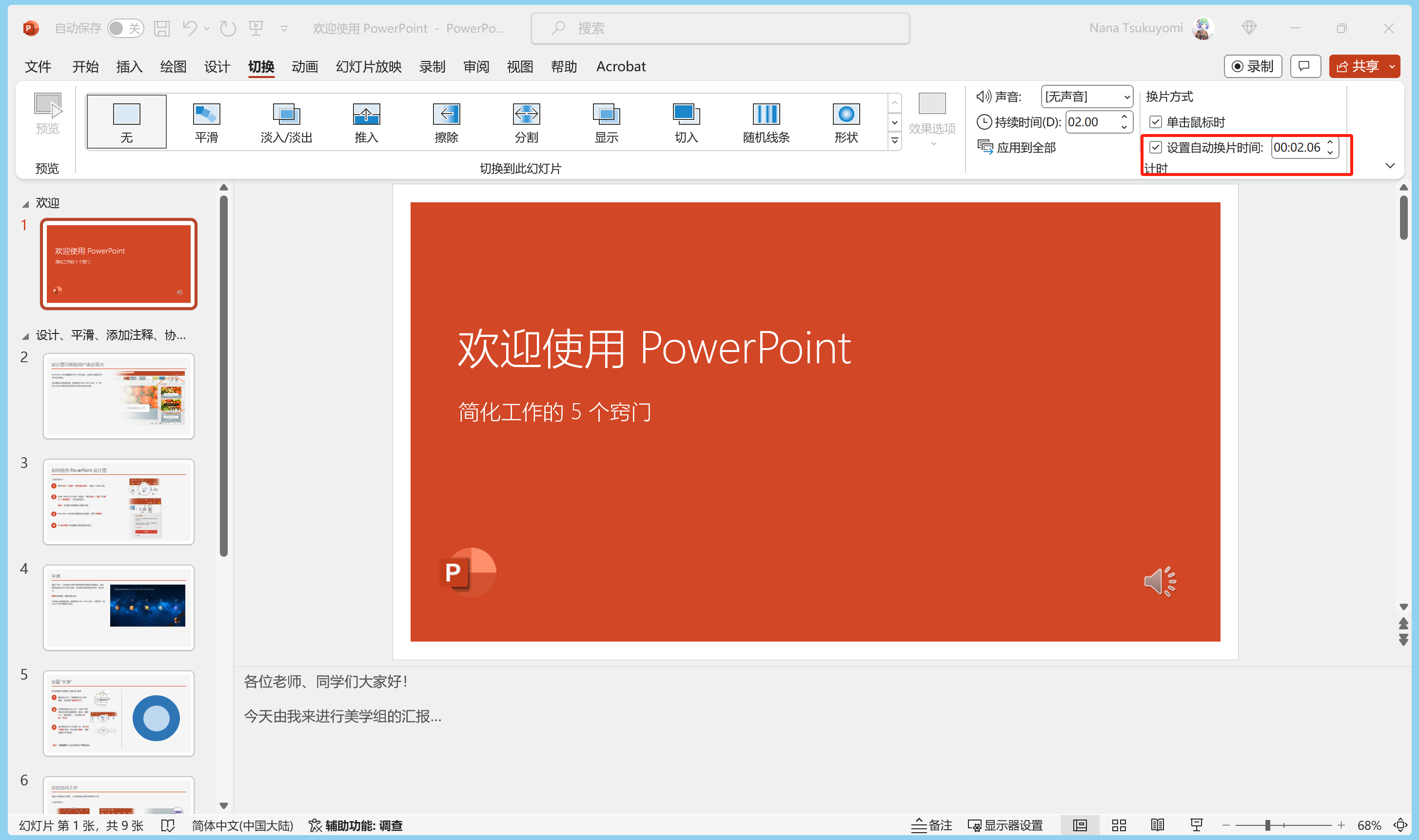
录制模式会自动为 PPT 设置自动播放并设置时间,如果不需要自动播放,可以在【切换】选项卡中关闭自动播放。
-
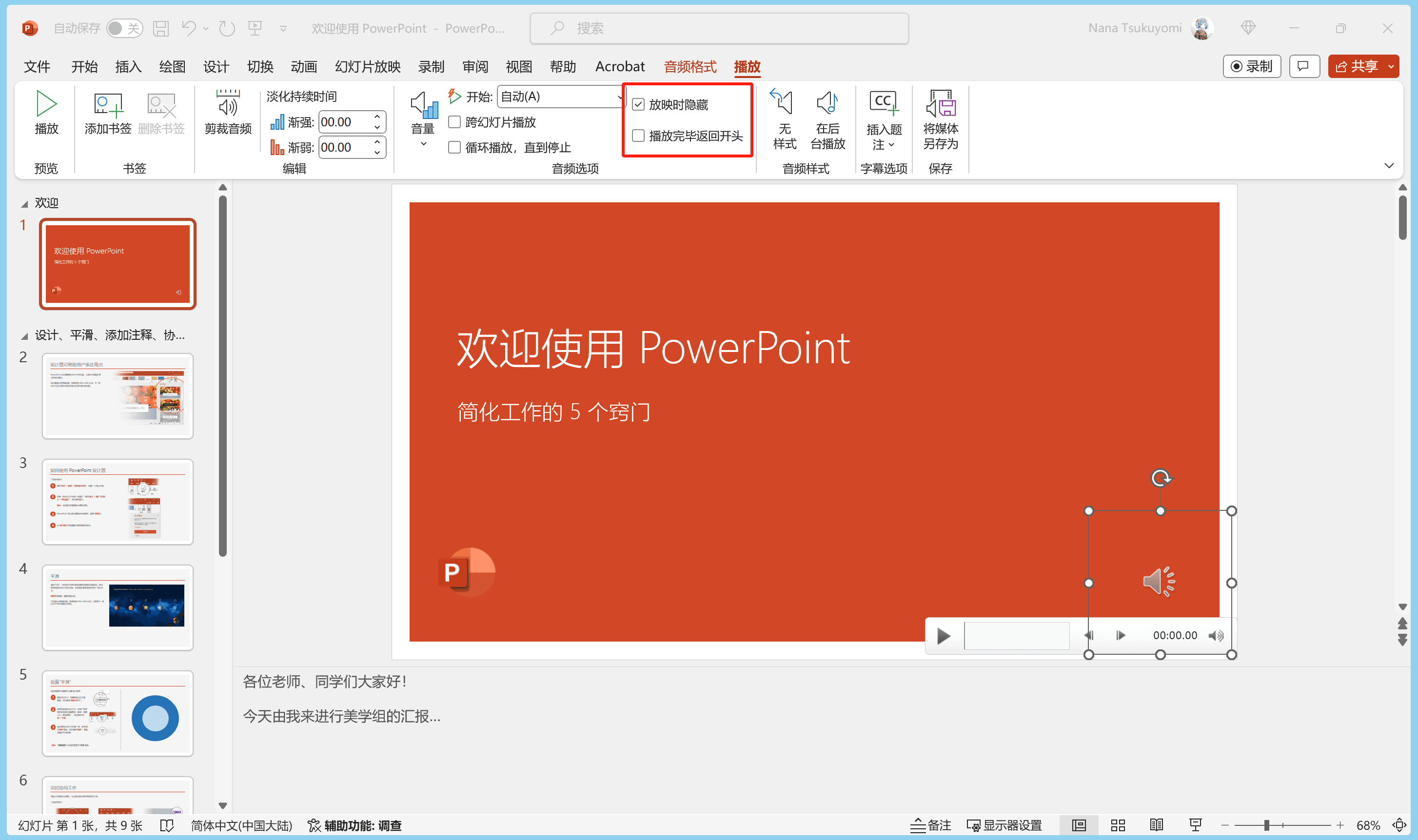
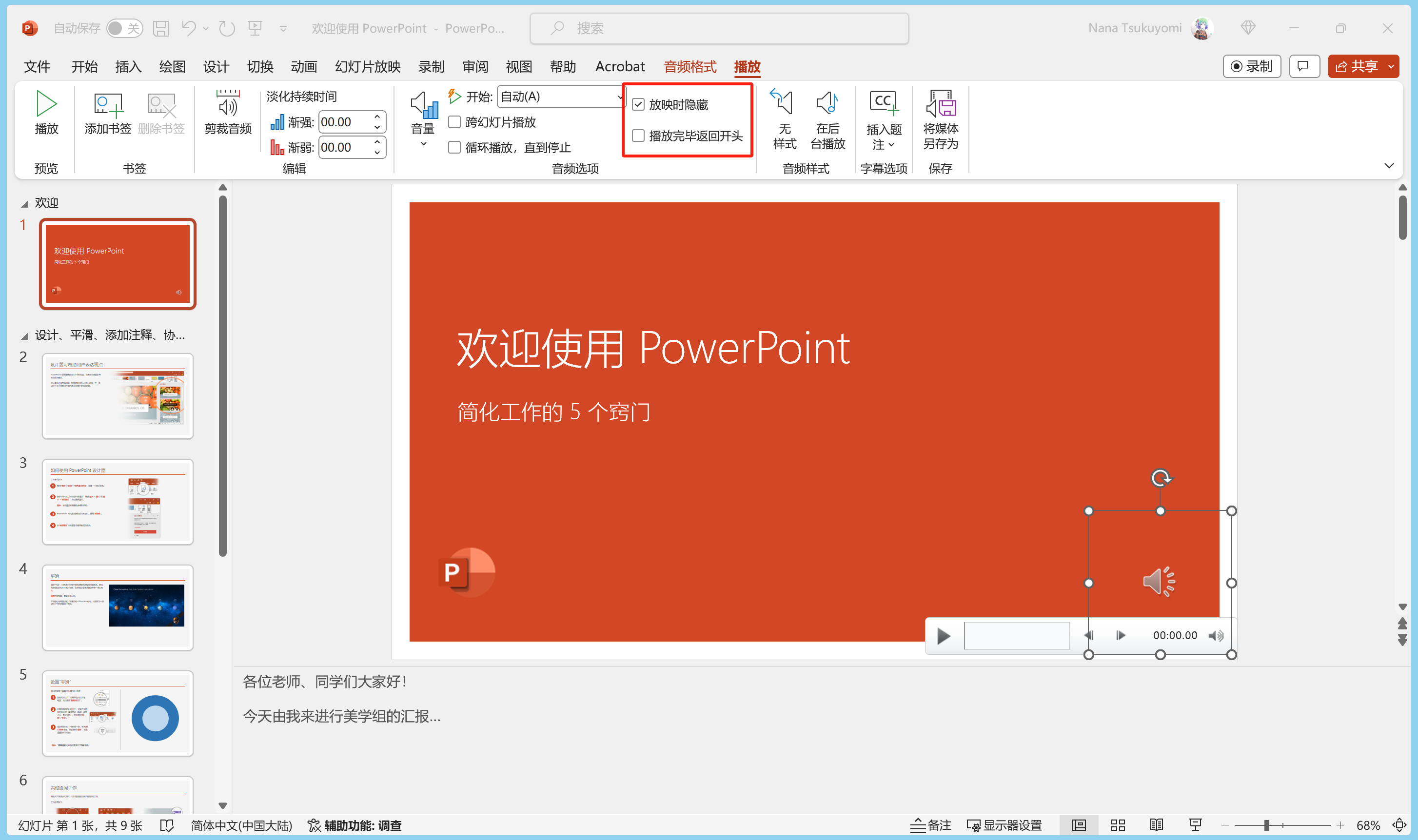
录制模式会自动为音频设置自动播放和放映时隐藏。
Step 6 检查
录制完毕请点击【幻灯片放映】,检查录制的效果。如有问题(如声音被截断、不自动换页),请检查 Step 5 中的设置。
如何导出文字可选择的 PDF
如果你从事过科研工作,就会发现有些论文的图片是可以选择文字的,而有些则不行。 这是因为有些论文的图片是 PDF 格式的,而有些论文的图片是纯图片格式的(如 jpg、png 等)。
PDF 格式图片的好处不仅仅是可以选择文字,还可以无损放大,因此在论文中使用 PDF 格式图片是非常有必要的。
如果你使用 PPT 用于科研论文绘图,那么恭喜你,你可以轻松地导出 PDF 格式图片。
Step 1 定位到需要导出的幻灯片
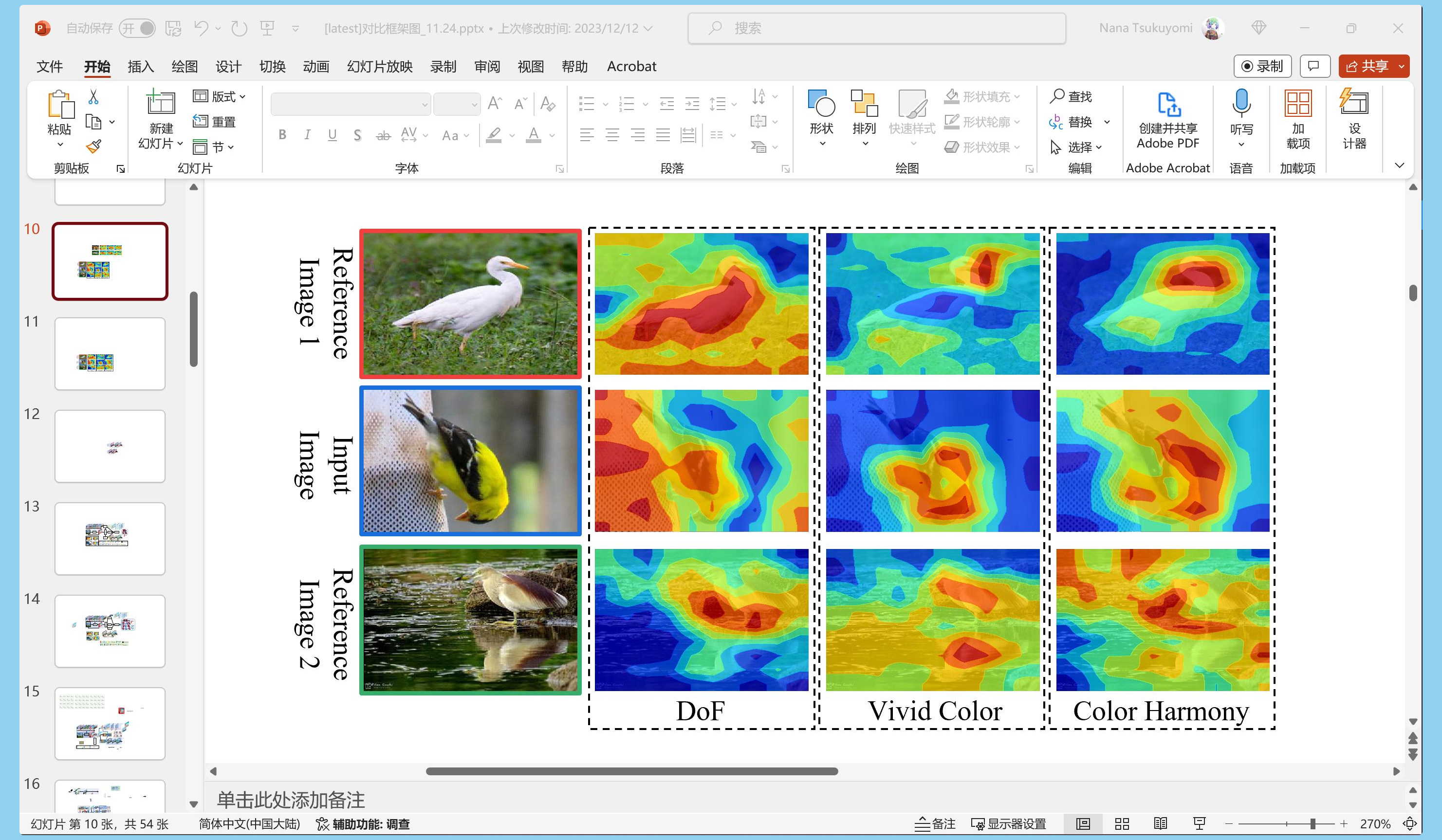
比如你要导出这一页作为论文里的图片:
Step 2 导出 PDF
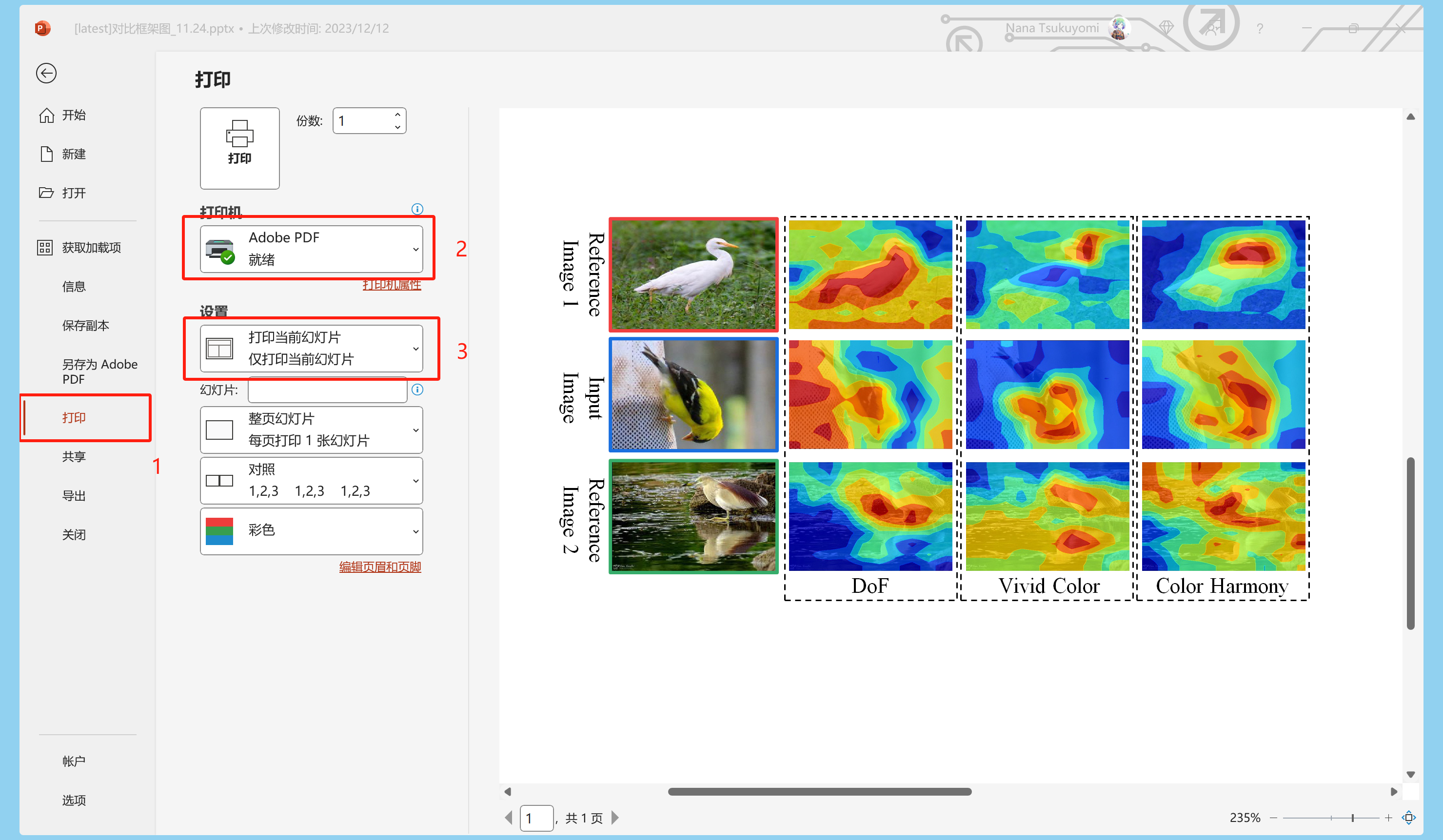
点击【文件】选项卡,选择【打印】,然后选择打印机为【Adobe PDF】,并设置打印内容为当前 PPT,即可导出 PDF。
注意:
-
为什么推荐选择【打印】功能而不是【导出】功能?因为【导出】功能会将 PPT 的所有内容导出为 PDF,而我们常常只需要导出当前页。
-
如果你的电脑上没有安装 Adobe PDF,那么你需要先安装 Adobe Acrobat DC。
-
如果你不想安装 Adobe Acrobat DC,那么你可以尝试使用其他的 PDF 打印机。
-
导出 PDF 后,一般会有白边,可以使用你的 PDF 编辑器(如 Adobe Acrobat DC)裁剪掉白边。 或者这些在线工具:https://croppdf.com/zh/ (opens in a new tab),https://www.ilovepdf.com/zh-cn (opens in a new tab)
Step 3 检查
打开导出的 PDF,检查图片是否可以选择文字。 如果不行,那么可能是你的 Adobe PDF 设置有问题,我没遇到过所以我不知道怎么解决。 或许你可以尝试【文件】选项卡里的【导出】,将整个 PPT 导出为 PDF,然后再从 PDF 中裁取你需要的内容。